Letstalk 最新版下载更新:版本更新日志与升级方法
为什么要保持更新
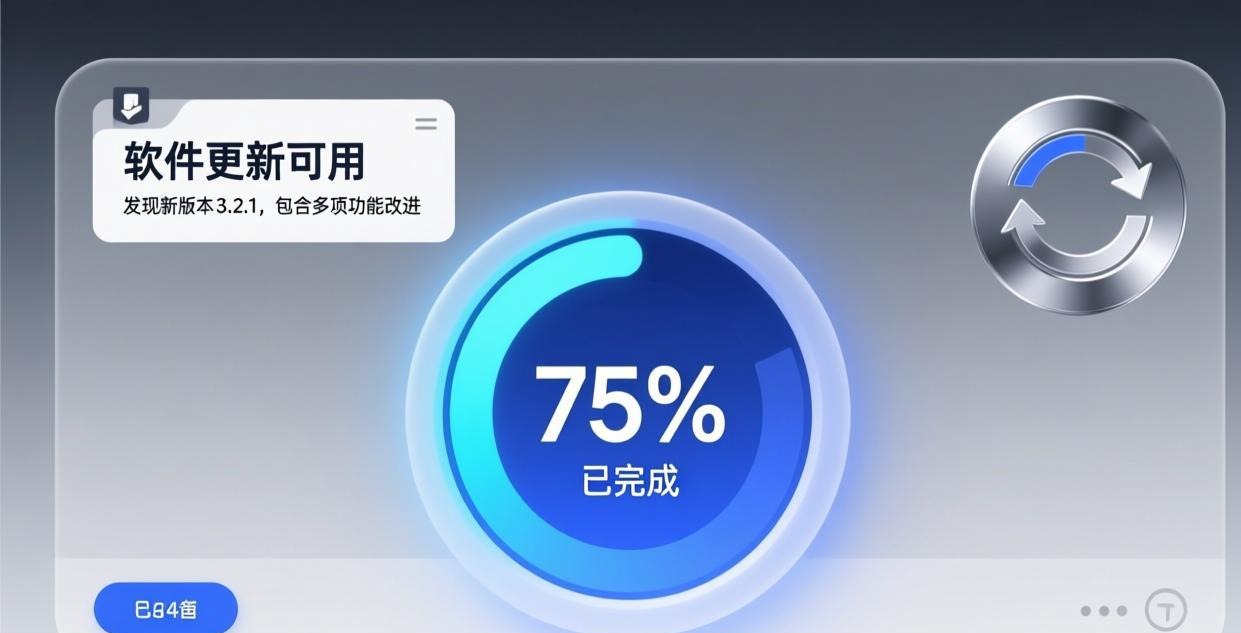
很多人觉得"能用就行,更新干嘛"。但对加密聊天软件来说,更新不只是加新功能——更重要的是修复安全漏洞。
端到端加密的强度取决于加密实现的正确性。如果某个版本存在密钥管理漏洞,攻击者可能利用漏洞绕过加密读取你的消息。及时更新就是及时堵上这些漏洞。
怎么检查当前版本
打开 Letstalk → 设置 → 关于 → 查看版本号
当前最新版本号也可以在 Letstalk 官网查看。如果你的版本号比官网最新版旧,说明需要更新。
一个小技巧:设置 → 关于 → 开启"更新提醒"。每次有新版本发布时,Letstalk 会在聊天列表顶部显示一条更新提示,不会打扰你但不会让你错过更新。
自动更新
iOS(App Store)
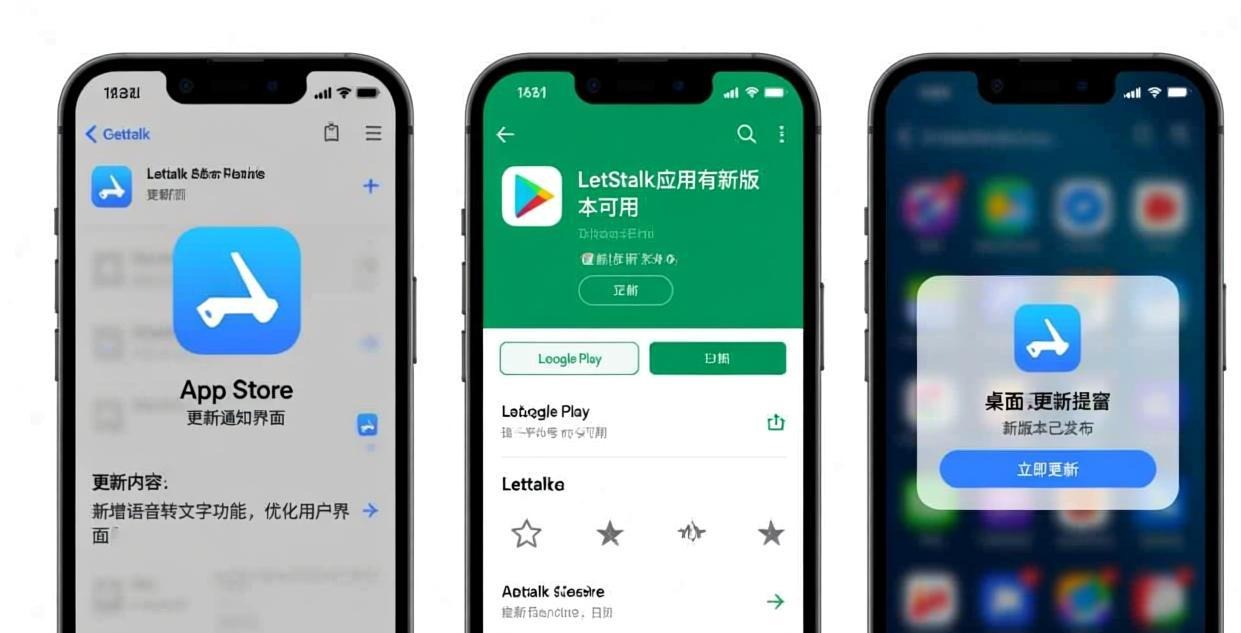
App Store 默认自动更新。如果你想手动检查:App Store → 右上角头像 → 下拉刷新 → 查看 Letstalk 是否有更新。
注意:iOS 自动更新有时会延迟 1-2 天。如果你看到新闻说 Letstalk 发布了安全更新但你的 App Store 还没更新,可以手动搜索更新。
Android(Google Play)
Google Play 默认自动更新。手动检查:Google Play → 搜索 Letstalk → 如果有"更新"按钮就点它。
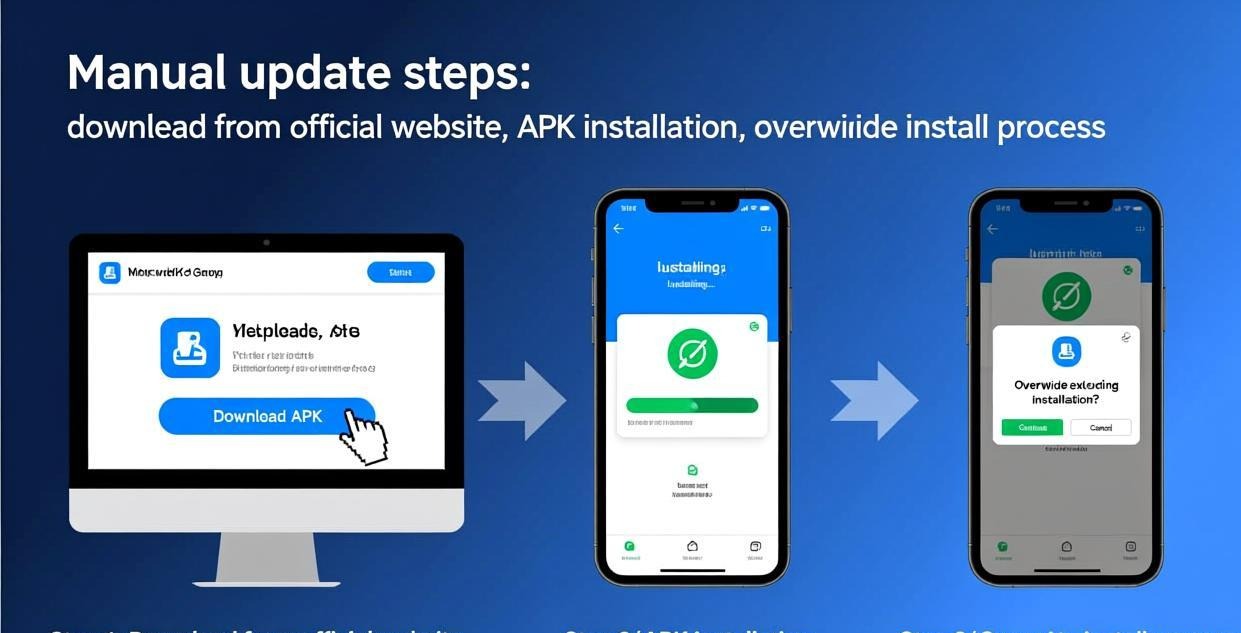
国内没有 Google Play 的用户:需要从 Letstalk 官网 下载新版 APK 覆盖安装。建议收藏官网下载页,定期检查是否有新版本。
电脑版(Windows/Mac)
Letstalk 电脑版会在启动时自动检查更新。如果有新版本,会弹出提示让你下载安装。也可以手动检查:设置 → 关于 → 检查更新。
电脑版的更新提示不会强制你更新——你可以跳过这次提醒,下次启动还会再提示。但安全更新建议尽快安装。
手动更新
如果自动更新没有生效,可以手动更新:
| 平台 | 方法 |
|---|---|
| iOS | App Store 搜索 Letstalk → 更新 |
| Android | 官网下载新版 APK → 覆盖安装 |
| Windows | 官网下载新版安装包 → 覆盖安装 |
| Mac | 官网下载新版 .dmg → 覆盖安装 |
手动更新不需要卸载旧版本,直接覆盖安装即可。聊天记录和设置全部保留。
Android 手动更新步骤:
- 从 Letstalk 官网 下载新版 APK
- 点击下载的 APK 文件
- 如果提示"已安装此应用的较旧版本",选择"安装"覆盖
- 安装完成,打开 Letstalk 确认版本号已更新
更新前建议
- 备份聊天记录:虽然更新通常不会丢数据,但以防万一。设置 → 聊天 → 立即备份
- 确认网络稳定:大版本更新安装包可能较大(100MB+),WiFi 环境下更新最稳妥
- 关闭 app 后再更新:避免文件冲突,退出 Letstalk 后再安装更新
- 检查存储空间:确保设备有足够空间安装更新(至少预留 300MB)
备份方法看这里:Letstalk 恢复聊天记录
版本更新内容哪里看
Letstalk 官网会发布每个版本的更新日志。主要关注两类更新:
- 安全更新:修复已知安全漏洞,建议立即更新。通常描述为"修复安全相关问题"或"改进加密实现"
- 功能更新:新增功能或改进,按需更新。如"新增贴文功能"“改进大文件传输稳定性”
一个重要提醒:安全更新通常不会大张旗鼓地宣传(避免暴露漏洞细节),但你应该优先安装。功能更新可以看心情,安全更新不能等。
更新失败排查
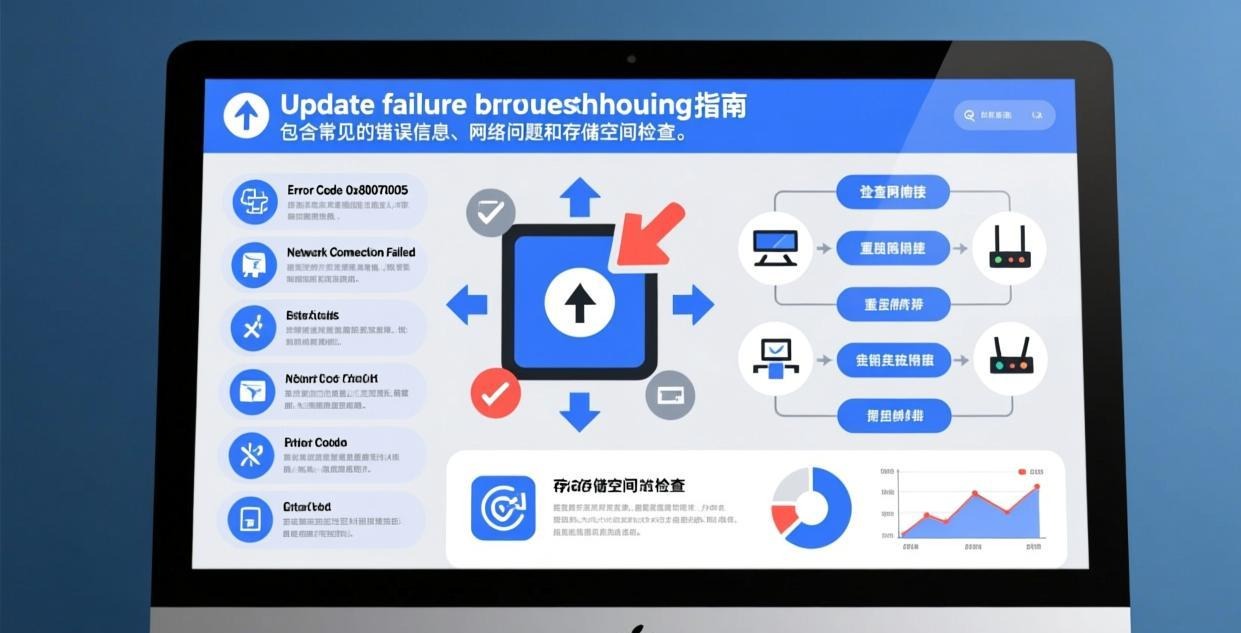
下载失败
检查网络连接,切换 WiFi/4G 重试。如果反复失败:
- 可能是 Letstalk 服务器临时故障,等待几小时后重试
- 国内用户访问 Letstalk 官网可能偶尔不稳定,使用稳定网络重试
- 电脑版下载失败可以尝试清除浏览器缓存后重新下载
安装失败(Android)
- 确认下载的 APK 文件完整(文件大小和官网标注一致)
- 检查手机存储空间是否充足(至少 300MB 可用空间)
- 重新下载 APK 后再安装
- 如果提示"签名冲突",说明你可能安装了非官方版本,需要先卸载再安装官方版
安装后打不开
- 重启手机后重试——这是最常见的解决方法
- 清除 Letstalk 缓存:设置 → 应用 → Letstalk → 清除缓存
- 卸载后重新安装(聊天记录需从备份恢复——所以前面说备份很重要)
- 联系 Letstalk 客服
电脑版更新后闪退
- 以管理员身份运行 Letstalk
- 检查杀毒软件是否误杀——部分杀毒软件会把更新后的 Letstalk 误判为风险软件
- 卸载后从官网重新下载安装
各平台更新差异
| 平台 | 更新方式 | 审核时间 | 更新延迟 |
|---|---|---|---|
| iOS | App Store | 1-3 天 | 最慢 |
| Android | Google Play / APK | 数小时 | 较快 |
| Windows | 官网下载 | 无审核 | 最快 |
| Mac | 官网下载 | 无审核 | 最快 |
iOS 更新最慢——因为苹果 App Store 审核需要 1-3 天。如果你急需安全更新,电脑版和 Android 版通常更快上线。
补充说明:iOS 版上架 App Store 需要 Letstalk 提交审核,苹果审核团队会检查 app 是否符合 App Store 规则。这个审核过程无法跳过。所以 iOS 版的安全补丁通常比其他平台晚 1-3 天发布。如果你的威胁模型需要即时安全更新,建议同时安装电脑版或 Android 版作为备选。
💡 下载最新版 Letstalk Windows 版 | Mac 版 | 安卓版 | iOS 版,保持更新享受最新安全补丁和功能改进。
相关推荐:Letstalk下载 · 安心聊电脑版 · 加密聊天软件